Uso de macros para la modificación de múltiples diapositivas en PowerPoint
Caso real en la producción de carruseles para Instagram de la Serie Vida Fitness. Las tarjetas diseñadas en Gamma App y exportadas a PowerPoint llegaban con títulos y párrafos demasiado pequeños, sobre todo si se comparaban con las mismas tarjetas generadas con ayuda de Nano Banana, de Gemini. Agrandar el texto a mano, diapositiva por diapositiva, me quitaba mucho tiempo. La solución fue una macro de PowerPoint que aplica en un solo paso el tamaño, la alineación y el interlineado de cada tipo de texto en todas las diapositivas. Después solo quedó revisar cada tarjeta, corregir los textos que se desbordaron y exportarlas como imágenes PNG para publicar en Instagram su destino final.
Venía promocionando los artículos de mi Serie Vida Fitness a través de videos de menos de un minuto. Despúes quise cambiar a carruseles de Instagram por ser, aparentemente, más fáciles de elaborar. Para ahorrar tiempo, quise automatizar esa producción: armaba las tarjetas o cuadros de texto e imagen en Gamma App, que genera el diseño a partir de un texto, y luego las exportaba a PowerPoint para hacer los ajustes finales.
La idea funcionaba, pero algo no me convencía. Los títulos y los párrafos que llegaban a PowerPoint siempre eran muy pequeños. Lo noté con claridad cuando le pedí a Nano Banana, el generador de imágenes de Gemini, que produjera las mismas tarjetas. Puse las dos versiones lado a lado y la diferencia saltaba a la vista: en las de Gemini los títulos ocupaban casi todo el ancho de la tarjeta y los textos de lectura eran mucho más grandes. Sencillamente, eran más atractivas.
Y había una razón de peso para que eso me importara. Las personas interesadas en estos temas de salud son, en buena parte, personas mayores, y casi todas tienen alguna dificultad para leer textos pequeños en la pantalla del celular. Una tarjeta con letra diminuta, por bien diseñada que esté, es una tarjeta que no se lee.
Así que empecé a agrandar a mano los títulos, los subtítulos y los párrafos de cada diapositiva den Powerpoint. Funcionaba, pero me quitaba mucho tiempo, y en un carrusel de siete tarjetas la tarea se volvía repetitiva y cansona. Me puse a investigar y descubrí que PowerPoint permite automatizar este tipo de acciones repetitivas mediante unas pequeñas instrucciones llamadas macros. Aquí comparto cómo lo hice, por si alguna vez necesitan aplicar el mismo cambio a muchas diapositivas sin hacerlo una por una.
Problema real
Un carrusel de siete tarjetas verticales para Instagram, diseñado en Gamma App y exportado a PowerPoint, llegaba con los textos a un tamaño cómodo para una presentación en pantalla grande, pero demasiado pequeño para leer en un celular.
- Formato: tarjetas verticales 4:5, que se exportan como imágenes de 1080 × 1350 píxeles.
- Contenido de cada tarjeta: título, texto de apoyo, antetítulos, citas científicas, número de página, un botón y la firma.
- Audiencia: lectores de temas de salud, muchos de ellos personas mayores que leen desde el celular.
- Necesidad: agrandar todos los textos al estilo de las tarjetas de Nano Banana sin editar cada caja de texto a mano.
Síntoma principal
Las tarjetas se veían ordenadas, pero con mucho espacio vacío y letra pequeña. Para corregirlas tenía que seleccionar cada título y cada párrafo, en cada diapositiva, y cambiar su tamaño uno por uno. Un trabajo lento, repetitivo y fácil de dejar desigual entre una tarjeta y otra.
Contexto mínimo
- Proyecto: carruseles promocionales de la miniserie «Los 8 rostros del azúcar», de la Serie Vida Fitness.
- Diseño inicial: Gamma App, con un tema propio de colores y tipografías de la serie.
- Referencia visual: las mismas tarjetas generadas por Nano Banana, de Gemini.
- Edición final: Microsoft PowerPoint en un computador con Windows.
- Tamaño de la diapositiva: 15,24 × 19,05 cm, en orientación vertical.
- Publicación: Instagram y Facebook.
Nota de alcance
Este artículo documenta cómo cambiar de una sola vez el tamaño de los textos de todas las diapositivas con una macro, y cómo terminar las tarjetas hasta exportarlas como imágenes. No trata el diseño de las tarjetas en Gamma App ni el contenido del carrusel, que aparecen aquí solo como ejemplo.
Causa del error o confusión
Gamma diseña para leer en pantalla grande
A partir del prompt que le pasamos, Gamma App decide por su cuenta el tamaño de los textos según su diseño automático, y tiende a dejar márgenes amplios y bastante espacio vacío. Es un criterio pensado para presentaciones, no para una tarjeta que se mira en un celular durante un par de segundos. Se le puede pedir en las instrucciones que use letra más grande, pero lo toma como una sugerencia, no como una orden.
Nano Banana diseña como un cartel
Al comparar las dos versiones de una misma tarjeta, encontré cuatro diferencias. En la de Gemini el título ocupa casi todo el ancho y se parte en dos líneas; el texto de apoyo es mucho más grande; todo va alineado a la izquierda y no centrado; y hay menos margen y menos espacio vacío. El texto llena la tarjeta.
El verdadero obstáculo: repetir lo mismo muchas veces
Saber qué tamaño quería no era difícil. Lo difícil era aplicarlo a mano en cada título, cada párrafo, cada cita y cada firma de siete diapositivas, y repetir todo con cada carrusel nuevo.
La causa clave (en una frase)
Las tarjetas llegaban pequeñas porque Gamma diseña para una pantalla grande, y corregirlas era lento porque estaba haciendo a mano, una por una, una tarea repetitiva que PowerPoint puede hacer solo.
Solución documentada (paso a paso)
Principio de la solución
No hace falta editar cada caja de texto. Basta con definir una vez los tamaños que se quieren y dejar que una macro los aplique en todas las diapositivas. A mí me queda solo la parte que necesita criterio: revisar cada tarjeta y acomodar lo que se movió.
Paso 1 — Traducir el tamaño de Nano Banana a puntos de PowerPoint
Lo primero fue saber qué tamaño tenían los textos de Gemini en la unidad que usa PowerPoint, que es el punto. Para eso revisé el tamaño de mi diapositiva en Diseño > Tamaño de diapositiva: 15,24 × 19,05 cm, que equivalen a 432 × 540 puntos. Al exportarla a 1080 × 1350 píxeles, cada punto se convierte en 2,5 píxeles. Con esa relación medí la tarjeta de Nano Banana y obtuve los tamaños de la tabla.
| Elemento de la tarjeta | Tamaño en PowerPoint | En la imagen final |
|---|---|---|
| Título | 40 pt | 100 px |
| Texto de apoyo y botón | 18 pt | 45 px |
| Antetítulo y pie de portada | 14 pt | 35 px |
| Firma y número de página | 12 pt | 30 px |
| Cita científica | 11 pt | 27,5 px |
Además del tamaño, definí la alineación a la izquierda para títulos y textos, un interlineado compacto de 0,9 para los títulos y de 1,1 para los textos de apoyo.
Paso 2 — Preparar la macro
Con ayuda de un asistente de inteligencia artificial preparé una macro, un pequeño programa escrito en el lenguaje de Office, llamado VBA. La guardé en un archivo con extensión .bas, que es la forma en que PowerPoint importa estos programas. Lo interesante es cómo reconoce cada texto: en cada diapositiva, el texto más grande lo trata como título; el resto lo identifica por su contenido. Si dice «7/7», es el número de página; si lleva «et al.», es una cita; si empieza por «Lee el artículo», es el botón; si dice «Prof. Orlando Cárcamo», es la firma; y las líneas cortas en mayúsculas son antetítulos.
Los tamaños quedaron al comienzo del código, con nombres fáciles de reconocer, para poder cambiarlos sin tocar nada más:
Const TAM_TITULO As Single = 40
Const TAM_TEXTO As Single = 18
Const TAM_BOTON As Single = 18
Const TAM_ANTETITULO As Single = 14
Const TAM_CITA As Single = 11
Const TAM_FIRMA As Single = 12
Crea tu propia macro con ayuda de la inteligencia artificial
Escribir una macro desde cero no es fácil, y no encontré una página que la genere a partir de unos cuantos datos. Lo que sí funciona es pedírsela a un asistente de inteligencia artificial, como Claude, ChatGPT o Gemini, con instrucciones claras. Aquí les dejo el prompt que pueden usar. Copien el texto, cambien los valores entre corchetes por los de su propia presentación y péguenlo en el asistente.
Para saber el tamaño de su diapositiva, vayan en PowerPoint a Diseño > Tamaño de diapositiva. Para elegir los tamaños de letra, una buena referencia es una tarjeta que les guste: compárenla con la suya y decidan cuánto más grande necesitan cada texto.
Actúa como experto en VBA para Microsoft PowerPoint en Windows.

Necesito una macro que ajuste el texto de TODAS las diapositivas de mi presentación. Es un carrusel para Instagram que diseñé en [Gamma App / Canva / otra herramienta] y exporté a PowerPoint. Los textos quedaron muy pequeños para leer en el celular.

DATOS DE MI PRESENTACIÓN
- Tamaño de la diapositiva: [15,24 × 19,05 cm], orientación vertical.
- Las tarjetas se exportarán como imágenes de [1080 × 1350] píxeles.
- Número de diapositivas: [7].

CÓMO RECONOCER CADA TEXTO
- En cada diapositiva, el texto con la letra más grande es el TÍTULO.
- Un texto como "1/7" o "7/7" es el NÚMERO DE PÁGINA.
- Un texto que contiene "et al." entre paréntesis es una CITA.
- Un texto que empieza por "[Lee el artículo]" es el BOTÓN.
- Un texto que contiene "[mi nombre o firma]" es la FIRMA.
- Una línea corta (menos de 40 caracteres) escrita toda en mayúsculas es un ANTETÍTULO.
- Todo lo demás es TEXTO DE APOYO.

TAMAÑO, ALINEACIÓN E INTERLINEADO
- Título: [40] pt, alineado a la izquierda, interlineado [0,9].
- Texto de apoyo: [18] pt, alineado a la izquierda, interlineado [1,1].
- Botón: [18] pt, centrado.
- Antetítulo: [14] pt, alineado a la izquierda.
- Cita: [11] pt, alineada a la izquierda.
- Firma: [12] pt, centrada.
- Número de página: [12] pt, alineado a la derecha.

REQUISITOS DE LA MACRO
1. Que recorra todas las diapositivas y también los textos que estén dentro de grupos.
2. Que trabaje párrafo por párrafo, no caja por caja.
3. Que no modifique imágenes, colores ni tipografías; solo tamaño, alineación e interlineado.
4. Que las cajas de texto crezcan para ajustarse al texto, en lugar de encogerlo.
5. Que los tamaños estén al comienzo del código como constantes con nombres claros, para poder cambiarlos fácilmente.
6. Que muestre un mensaje de "Listo" al terminar.
7. Con comentarios en español.

ENTREGA
- Dame el código como archivo .bas, con la línea Attribute VB_Name al inicio, para importarlo desde el editor de Visual Basic.
- Explícame paso a paso cómo importarlo y ejecutarlo, como si fuera la primera vez que uso macros.
- Si te falta algún dato, pregúntame antes de escribir el código.Antes de ejecutar lo que les entregue la IA
Guarden una copia de su presentación y prueben la macro primero en esa copia. Si algo no sale bien, describan al asistente lo que pasó, por ejemplo «el título quedó del tamaño del texto de apoyo», y pídanle que corrija el código.
Paso 3 — Importar y ejecutar la macro
Antes de empezar
Guarden una copia de la presentación. Los cambios que hace una macro no siempre se pueden deshacer con Ctrl + Z, y es mejor tener a mano la versión original por si algo no sale como se esperaba.
- En la PC, con la presentación abierta, presionar Alt + F11. Se abre el editor de Visual Basic.
- Ir a Archivo > Importar archivo… y seleccionar el archivo
.basque contiene la macro. - Cerrar el editor y, de vuelta en PowerPoint, presionar Alt + F8.
- Seleccionar la macro AjustarTextoEstiloNanoBanana y hacer clic en Ejecutar.
En un par de segundos aparece un mensaje de «Listo». Todas las diapositivas quedan con los nuevos tamaños, la nueva alineación y el nuevo interlineado.
Paso 4 — Revisar lo que produjo la macro
Aquí viene la parte que la macro no puede hacer por uno. Como el texto creció, algunas cajas quedaron montadas sobre la imagen o sobre otra caja, y otras se desbordaron por abajo. Lo que hice fue recorrer las diapositivas una por una y ajustar:
- Mover las cajas de texto que se solaparon con la imagen o entre sí.
- Ensanchar las cajas estrechas para que el título ocupe casi todo el ancho.
- En la tarjeta de contraste, con dos cajas lado a lado, bajar a mano el texto a 15 o 16 puntos, porque a 18 no cabía en la mitad del ancho.
Es un trabajo de revisión, no de edición. Y es mucho más rápido que cambiar el tamaño de cada título y cada párrafo de cada diapositiva.
Paso 5 — Guardar y exportar las tarjetas como imágenes
Al guardar en formato .pptx, PowerPoint pregunta si se quiere guardar sin la macro. La respuesta es sí: la macro ya hizo su trabajo y el archivo queda normal. Luego, en Archivo > Exportar > Cambiar el tipo de archivo, elegí PNG y la opción de exportar todas las diapositivas. PowerPoint crea una carpeta con una imagen por tarjeta, lista para subir a Instagram.
¿Y si las imágenes no salen a 1080 × 1350?
PowerPoint exporta por defecto a 96 puntos por pulgada, y con esta diapositiva las imágenes saldrían más pequeñas. Como la diapositiva mide 6 × 7,5 pulgadas, a 180 puntos por pulgada salen exactamente a 1080 × 1350 píxeles. Microsoft documenta cómo cambiar esa resolución de exportación con la clave ExportBitmapResolution del registro de Windows.
Evidencia (texto y/o registros)
La prueba la hice con la portada del carrusel del artículo 8 de la miniserie. Esta es la misma tarjeta en sus tres momentos:
| Versión | Título | Texto de apoyo | Alineación |
|---|---|---|---|
| Gamma exportada a PowerPoint | En dos líneas, pequeño y centrado | Letra pequeña | Centrada |
| Nano Banana (referencia) | Dos líneas, casi todo el ancho | Grande y legible | Izquierda |
| PowerPoint después de la macro | 40 pt, dos líneas | 18 pt | Izquierda |
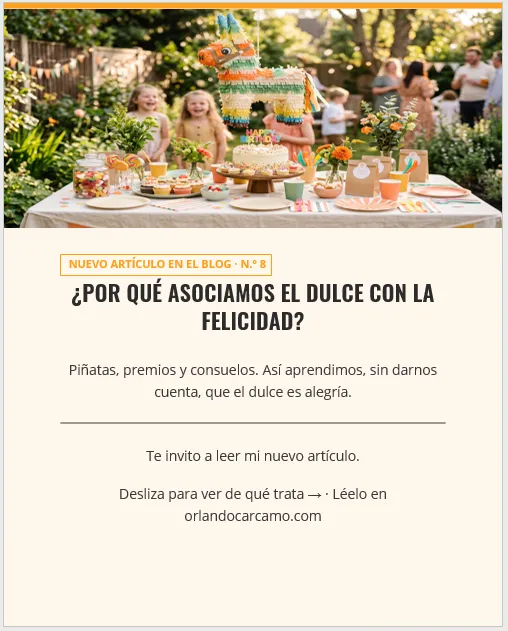
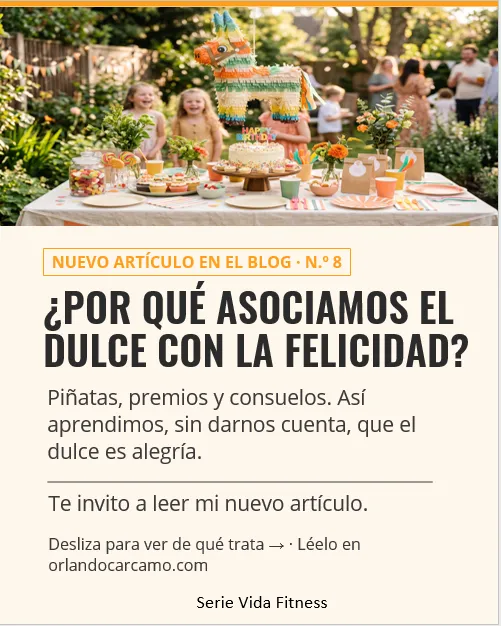
Funcionó a la primera
La macro se ejecutó sin errores en las siete diapositivas. El único trabajo que quedó fue reubicar algunas cajas de texto que crecieron, que es justamente la parte que conviene revisar con ojo humano.
Verificación
Consideré el problema resuelto cuando las tarjetas de PowerPoint se veían como las de Nano Banana y se leían bien en el celular. Las comprobaciones fueron:
- Todos los títulos quedaron del mismo tamaño en las siete tarjetas, y lo mismo pasó con los textos de apoyo, las citas y las firmas.
- Puesta al lado de la tarjeta de Nano Banana, la versión de PowerPoint tiene un tamaño de letra y una alineación muy parecidos.
- Las imágenes exportadas miden 1080 × 1350 píxeles.
- Al subirlas a Instagram, eligiendo el formato 4:5 en el momento de la publicación, las tarjetas se ven completas, sin recortes.
- Leídas en el celular, los textos se entienden sin necesidad de hacer zoom.
Un complemento útil para los próximos carruseles
No hace falta importar la macro cada vez. Se puede guardar en una presentación de trabajo con formato .pptm, por ejemplo «macros-carrusel.pptm». Con ese archivo abierto junto al carrusel nuevo, basta con presionar Alt + F8, elegir la macro y ejecutarla sobre la presentación activa.
Aprendizajes y prevención
El primer aprendizaje fue pensar en quién va a leer. Un diseño puede verse muy ordenado en la pantalla del computador y, sin embargo, fallar en el celular de una persona mayor. El tamaño de la letra no es un detalle estético: decide si la tarjeta se lee o se pasa de largo.
El segundo aprendizaje fue que cada herramienta tiene su fuerte. Gamma App arma rápido la estructura y exporta a PowerPoint, donde todo se puede editar; Nano Banana resuelve mejor la jerarquía visual y me sirvió como referencia de tamaños pero sus tarjetas no se dejan editar porque tienen formato de imagen. En lugar de escoger una, las combiné, y cada una hace la parte que mejor sabe hacer.
El tercer aprendizaje fue que, cuando una tarea se repite igual en muchas diapositivas, lo más probable es que se pueda automatizar. Las macros no son un tema reservado para programadores: con unos pocos pasos se importan, se ejecutan y hacen en segundos lo que a mano toma un buen rato.
El cuarto aprendizaje fue no esperar que la automatización lo haga todo. La macro aplica los tamaños, pero no sabe si una caja quedó encima de la imagen. Esa revisión final, tarjeta por tarjeta, sigue siendo tarea de uno. Para prevenir problemas, dos hábitos sencillos: guardar siempre una copia antes de ejecutar la macro, y dejar en el código los tamaños con nombres claros para ajustarlos cuando cambie el diseño.
Conclusión
Quería automatizar la producción de mis carruseles y me encontré con tarjetas de letra pequeña que tenía que corregir a mano, una por una. La salida no fue abandonar Gamma App ni rehacer las tarjetas, sino añadir un paso: una macro de PowerPoint que aplica en segundos los tamaños que yo tomé como referencia de Nano Banana.
Ahora mi flujo de trabajo quedó así: Gamma arma la estructura, Nano Banana me da la referencia visual y las imágenes, la macro aplica los tamaños en PowerPoint, yo reviso y acomodo lo que se movió, y exporto las tarjetas listas para Instagram. Lo que antes era una tarea larga y repetitiva se convirtió en una revisión de pocos minutos.
A veces pensamos que automatizar es cosa de expertos. Pero muchas veces basta con reconocer que estamos repitiendo lo mismo una y otra vez, y preguntarnos si el programa que usamos a diario no tendrá una forma de hacerlo por nosotros. En mi caso la tenía, y me devolvió tiempo para lo que de verdad importa: escribir y cuidar a quienes me leen.

- Inicie sesión o registrese para enviar comentarios